Opera 10.50, akankah menjadi web browser tercepat di dunia?
Kaya dengan Fitur
- Opera Turbo, untuk mempercepat browsing internet dengan koneksi internet yang relatif lambat atau terbatas. Misalnya di jaringan WiFi yang ramai dan koneksi modem dial-up
- Opera Unite, untuk berbagi (sharing) konten secara langsung dengan teman tanpa harus upload.
- Opera Mail, menyertakan langsung email client.
- Opera Widget untuk desktop.
- Opera Dragonfly evolved, yang memungkinkan pengembang web untuk melakukan debug JavaScript, menganalisa CSS, DOM, HTTP header secara langsung.
- Mouse Gesture, mengenali tindakan hanya dengan gerakan mouse.
- Tampilan baru, termasuk efek Aero Glass untuk windows Vista dan Windows 7
- Visual Tabs
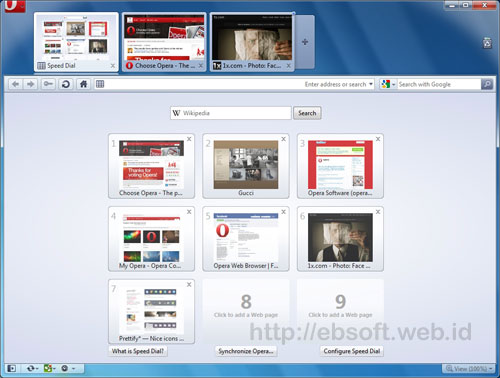
- Speed dial
- Zoom
- Content Blocking
- Download Manager yang mendukung BitTorrent
- Private Browsing
- Fraud protection dan validasi sertifikat ( Extended Validation Certificates (EV) )
- Kecepatan yang bertambah dengan Engine baru (disebut Carakan). Opera mengklaim sampai 7x lebih cepat dari pendahulunya.
- Mendukung HTML5, CSS 2.1 dan CSS3
- Tampilan di layar yang lebih baik (jelas dan lembut) dengan Vega Graphics Library
Test Kecepatan Browser
sumber: disini
Posted in OS Linux , os windows , Software , Tips n Trik
Install debian 4.0
2. Ketikkan Installgui (untuk instalasi berbasis grafik) atau Ketikkan Install (untuk instalasi berbasis text) lalu enter.
3. Setelah itu akan muncul pilihan bahasa yang digunakan, pilih saja American English.
4. Kemudian muncul pilihan negara, pilih Indonesia melalui other — Asia — Indonesia.
5. Selanjutnya muncul pilihan keyboard yang digunakan, pilih saja American English.
6. Kemudian akan muncul konfigurasi network, pilih configure network manually dan masukkan IP Address, Netmask, Gateway, dan IP Address DNS Server.
7. Masukkan Hostname, misalnya tikuslistrik.
8. Masukkan Domain name.
9. Setelah itu proses instalasi akan menjalankan metode partisi harddisk, pilihlah manually partition.
10. Masukan ukuran-ukuran sesuai yang Anda inginkan, misal : Untuk /root diberi 20 GB,untuk
/home 8GB, dan untuk /swap adalah 2 kali RAM. Misal RAM yang dimiliki 512 jadi kita mengisi
ukuran untuk /swap sebesar 1024 MB.
11. Berikutnya proses pemformatan akan berlangsung. dan akhiri dengan Finish Partitioning.
12. Kemudian muncul pemilihan zona waktu, pilih Jakarta +07 GMT.
13. Setelah itu akan muncul root password, isikan password root.
14. Full name account new, untuk menambah user baru.
15. Use a network mirror, untuk bagian ini pilih saja NO.
16. Choose software to install, pilih saja defaultnya “standard system”.
17. Kemudian install GRUB loader, digunakan untuk memilih OS yang akan dijalankan pada saat booting pertama. Dengan catatan jika kita menggunakan dual booting.
18. Installation complete.
19. Restart dan linux debian siap untuk digunakan…
selamat mencoba…
jika mengalami kesulitan silakan tanya ke orang yang lebih mengetahui
Posted in OS Linux
Fedora 9 telah dirilis dengan codename Sulphur. Di dalam rilis terbaru kali ini, Fedora mengusung beberapa paket terbaru, seperti:
- GNOME 2.22 yang terdapat paket Cheese sebagai utiliti kreasi video
- KDE Desktop 4.03
- XFCE 4.4.2
- NetworkManager, support terhadap broadband koneksi, termasuk perangkat GSM dan CDMA
- Fedora Installer, Anaconda, sekarang mendukung partisi resizing untuk ext2/3, NTFS File system, pembuatan dan penginstallan enkripsi file system
- Live USB images sekarang mendukung penyimpanan data, sehingga beberapa perubahan yang dilakukan tetap tersimpan di USB walaupun setelah melakukan rebooting
- PackageKit, sebuah aplikasi berbasis grafis dan console dengan framework untuk cross-distribution manajemen software, telah menggantikan Pirut dan meningkatkan kinerja Yum
- Ext4, versi lanjutan ext3 yang lebih mantap dan stabil telah tersedia dalam rilis ini. Fitur Ext4 ini antara lain menawarkan performasi yang lebih baik, kapasitas penampungan yang lebih besar, dan beberapa fitur terbaru lainnya
- Rilis kali ini menggunakan Upstart menggantikan /sbin/init daemon
- Firefox 3 beta 5 menawarkan perbaikan dan peningkatan terhadap penampilan
- OpenJDK 6 telah terinstall secara default
- OpenOffice 2.4
- Paket Perl 5.10.0
- Kernel 2.6.25
Silakan yang bersedia untuk mencobanya, ada beberapa image yang dapat dicoba:
Fedora-9-i686-Live.iso
Fedora-9-i686-Live-KDE.iso
Fedora-9-x86_64-Live.iso
Fedora-9-x86_64-Live-KDE.iso
Posted in OS Linux
DVD Repository Ubuntu 8.04 Sudah Tersedia
Meskipun CD kiriman dari shipit.ubuntu.com belum datang, mungkin anda mau menyiapkan repositorynya dulu.
DVD Repository Ubuntu 8.04 dibuat berdasarkan repositori utama Ubuntu yang tentu saja dapat digunakan pada Ubuntu, Kubuntu, Edubuntu, Xubuntu, dan keluarga Ubuntu lainnya. BlankOn 3.0 alias Lontara yang baru saja rilis juga dapat menggunakan DVD Repositori ini karena distro tersebut menggunakan Ubuntu 8.04 sebagai basisnya.
Pada rilis Ubuntu kali ini, total paket yang tersedia mencapai lebih dari 20 GB! Jumlah DVD yang diperlukan untuk menampung seluruh paket adalah 5 keping dengan susunan komponen sebagai berikut.
* Disc 1: Main (bagian pertama), Restricted
* Disc 2: Main (bagian pertama), Multiverse, Universe (bagian pertama)
* Disc 3: Universe (bagian kedua)
* Disc 4: Universe (bagian ketiga)
* Disc 5: Universe (bagian keempat)
Jika Anda sudah tidak sabar untuk memiliki DVD Repository ini, silakan langsung download dari
Kambing. Untuk memperingan beban kerja Kambing, silakan gunakan jigdo untuk mengunduh ISO
DVD Repository (baca panduan). Selain itu, silakan cek daftar distributor DVD Repository Ubuntu jika Anda ingin memesannya.
Akhir kata, selamat mengunduh atau memesan dan tentunya selamat menikmati!
Posted in OS Linux
Menginstall Desktop GNOME Minimalis
Masih punya PC dengan resource yang “pas-pasan”, mau install Linux tapi masuk Live sistem saja susah?
Mmmm, jangan putus asa. coba yang ini.
Kita akan menginstall Ubuntu 8.04 di PC dengan spesifikasi “pas-pasan” seperti ini:
- Processor VIA Cyrix III/800MHz (Setara Pentium 2)
- SDRAM 256Mb
- Hardisk 6Gb (Dibagi 2Gb | 3.5Gb | 500Mb)
- Monitor VGA Onboard 8Mb
Pertama kali, saya mencoba install Ubuntu 6.06 (Live install), tetapi gagal saat install karena memori tidak cukup. Akhirnya saya menggunakan CD Ubuntu 8.04 SERVER kiriman Canonical bulan lalu.
Proses instalasi secara singkat adalah seperti ini:
- Booting melalui CDROM
- Pemilihan bahasa, keyboard, lokasi, timezone
- Pemartisian, dalam hal ini saya memilih metode MANUAL dan membagi hardisk menjadi 2Gb untuk root (/), 3.5Gb untuk /home dan sisanya untuk swap.
- Pada pemilihan instalasi server, saya melewatkannya tanpa memilih apapun.
Mempersiapkan Repository
Jika proses instalasi sudah sukses dan anda sudah login ke Ubuntu yang baru, lakukan setting repository terlebih dahulu.
Jika menggunakan DVD repository, jalankan perintah menambah DVD:
- sudo apt-cdrom -d /media/cdrom add
ulangi proses diatas sampai semua DVD terindeks - sudo apt-get update
untuk mengupdate indeks paket dan menulis ke /etc/apt/sources.list
Jika menggunakan file ISO DVD, mount partisi yang memiliki file ISO, misalnya Hardisk USB eksternal anda.
mkdir /mnt/tmp
sudo mount /dev/sdb1 /mnt/tmp
Lalu buat device loop untuk memount file ISO
cd /dev
sudo MAKEDEV loop
Anda akan mendapatkan tujuh device loop tambahan (loop1-7). Gunakan device loop tadi untuk memount file ISO DVD:
Buat dulu mount point untuk repository isonya:
sudo mkdir /mnt/repo01
sudo mkdir /mnt/repo02
sudo mkdir /mnt/repo03
sudo mkdir /mnt/repo04
sudo mkdir /mnt/repo05
Lalu melakukan mounting manual:
sudo mount -o loop /mnt/tmp/FolderISO/FileISO-1.iso /mnt/repo01
sudo mount -o loop /mnt/tmp/FolderISO/FileISO-2.iso /mnt/repo02
sudo mount -o loop /mnt/tmp/FolderISO/FileISO-3.iso /mnt/repo03
sudo mount -o loop /mnt/tmp/FolderISO/FileISO-4.iso /mnt/repo04
sudo mount -o loop /mnt/tmp/FolderISO/FileISO-5.iso /mnt/repo05
Lalu lakukan update indeks repository anda.
Untuk Repository network saya rasa tidak ada masalah, konfigurasi network anda akan dideteksi otomatis saat instalasi.
Menginstall Komponen Dasar GNOME
Jika anda fans berat GNOME seperti saya, silahkan menginstall paket-paket berikut untuk mendapatkan minimal GNOME desktop.
sudo apt-get install xorg gdm gksu gnome-session gnome-panel gnome-utils gnome-volume-manager gnome-system-tools nautilus metacity synaptic gnome-terminal gedit firefox gqview file-roller evince gimp inkscape pidgin gnome-network-manager gnome-applets audacious
Tentu saja, anda memiliki aplikasi-aplikasi favorit, silahkan saja diinstall.
Jangan lupa, setelah itu, anda bersihkan instalasi paket-paket yang tidak anda gunakan, terutama paket-paket service, selain bisa menghemat space, juga bisa menghemat RAM anda.
Akhir kata, semoga tutorial ini bermanfaat, dan jangan lupa untuk berkomentar. malu bertanya, sesat dijalan!
Install PCLinux OS MiniMe 2008 ke USB FlashDrive pake Windows
Sebelumnya kamu harus sediain dulu:
1. PCLinuxOS MiniMe 2008 ISO
2. fixMiniMe.exe
3. USB FlashDrive min 512 MB (Disarankan 1GB)
Cara installnya:
1. Format FLashDrive menggunakan Fat16 atau FAT32 system file
2. Jalankan fixMiniMe.exe, maka akan menghasilkan folder MiniMe
3. Copy PCLinuxOS MiniMe 2008 ISO ke dalam folder MiniMe.
4. Buka folder MiniMe dan jalankan fixminime.bat untuk mengkonversi PCLOS MiniMe
5. Setelah proses konversi selesai, pindahkan isi Folder Minime ke dalam FlashDrive
6. Klik makeboot.bat
7. Setelah selesai, restart PC dan pilih USB device dari Boot Menu (BIOS)
8. Tunggu beberapa saat, proses boot Minime berlangsung.
9. PCLOS MiniMe 2008 siap dipakai.
10. Selamat Mencoba LInuxers.. :)
_____________________________________________________
Bebaskan & Lepaskan dirimu dari pembajakan.
Gunakan GNU/Linux dan majulah bersama Open Source
Ubuntu 8.04
Akhirnya rilis versi terbaru distro GNU/Linux Ubuntu 8.04 secara resmi telah diumumkan. Versi terbaru ini merupakan versi LTS (Long Time Support) yang berarti bahwa update dari aplikasi-aplikasi yang ada akan dijaga dalam waktu yang lebih lama dari versi-versi lainnya: untuk versi desktop selama 3 tahun sementara versi server selama 5 tahun.
Dalam versi terbaru ini juga banyak sekali perubahan-perubahan yang telah dilakukan oleh para pengembang untuk dapat menghasilkan sebuah environment komputasi masa kini yang dapat digunakan oleh siapa saja, tidak terbatas hanya pada pera pengguna yang memiliki latar belakang IT teknis. Untuk fitur-fitur yang lebih lengkap, silakan melihatnya di:
Bagi Anda yang ingin mengunduh iso dari Ubuntu 8.04 ini, FOSS-ID telah menyiapkannya untuk Anda yang dapat diakses melalui alamat: di sini
Posted in OS Linux

BBM - BLACKBERRY MESSENGER for ANDROID and iOS